
Las herramientas digitales que usamos en clase y por qué las elegimos
Un recorrido por los recursos concretos con que enseñamos banca en línea, trámites, mapas y agenda: qué usamos en las clases, cómo los preparamos y qué cuidamos al practicar.
5 min de lectura
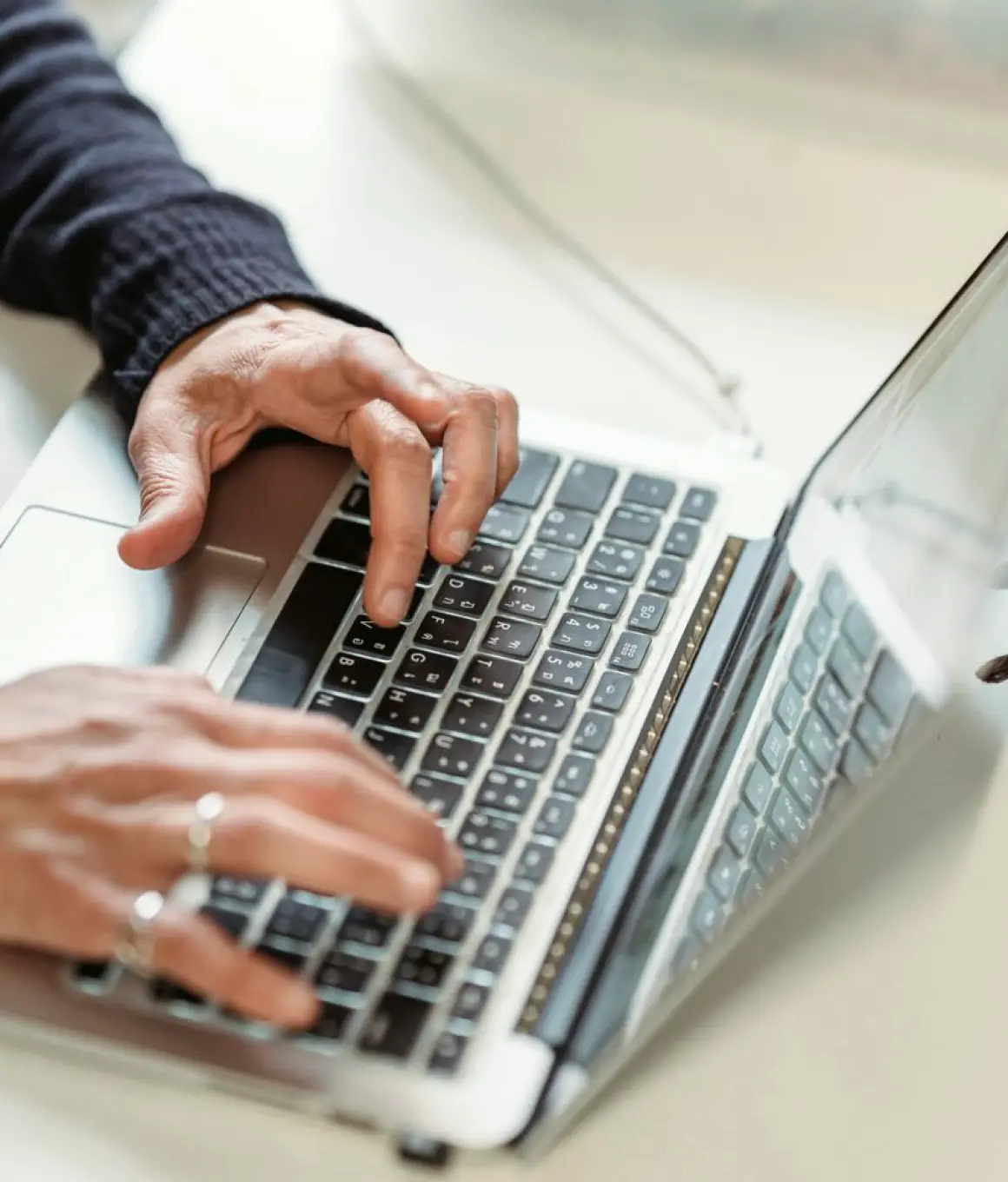
Cómo elegimos lo que se enseña
Cuando preparo una clase de herramientas digitales, la primera pregunta es siempre la misma: ¿esto lo va a usar la persona en su semana normal? Si la respuesta es no, queda fuera. Preferimos enseñar pocas cosas que se repiten en la vida diaria, como revisar un saldo, pedir un certificado o encontrar una dirección, antes que mostrar muchas funciones que se olvidan al día siguiente.
Por eso el programa parte de situaciones reales y no de menús. Una alumna no necesita saber todo lo que hace una aplicación de mapas; necesita llegar a la consulta médica del jueves. Desde ese objetivo armamos el ejercicio, los pasos y el vocabulario, y lo repetimos varias veces con pequeñas variaciones hasta que se sienta natural.
En las primeras sesiones también revisamos con cada persona qué dispositivo trae, si es computador o celular, y adaptamos las instrucciones a esa pantalla. Es un detalle simple, pero evita la frustración de seguir pasos que no coinciden con lo que se ve.
Banca en línea: practicar sin riesgo
La banca en línea es lo que más temor genera, y con razón: hay dinero de por medio. Para enseñarla usamos un recorrido guiado en que primero se reconoce la pantalla de ingreso, se distingue el sitio verdadero de uno falso y se revisan solo consultas, como saldo y movimientos. Las transferencias se explican después, con calma, y siempre con el titular del dispositivo al mando.
Insisto en un hábito: escribir la dirección del banco uno mismo o usar el acceso guardado que hicimos juntos en clase, nunca un enlace recibido por mensaje. Ese gesto, repetido, protege más que cualquier explicación técnica.
Además, dejamos una hoja de apoyo con los pasos escritos en lenguaje cotidiano, para que cada persona practique en su casa a su ritmo y vuelva a la clase con preguntas concretas.
- Primero consultas, después movimientos y recién al final transferencias
- Reconocer la dirección correcta antes de ingresar la clave
- Hoja de pasos escrita para practicar en casa
Trámites del Estado paso a paso
Los trámites en línea tienen una dificultad particular: cada portal se ve distinto y pide datos en un orden propio. Lo que enseñamos no es un portal en específico, sino una forma de leerlos. Se busca el título del trámite, se revisa qué documentos pide, se completa un campo a la vez y se guarda el comprobante al final.
En clase simulamos el proceso con un formulario de práctica antes de entrar a uno real. Así la persona se equivoca sin consecuencias, aprende a volver atrás y pierde el miedo a que un clic mal dado lo arruine todo.
Una costumbre que recomiendo es tener a mano la cédula de identidad y una carpeta donde guardar los comprobantes descargados, con nombres claros. Parece menor, pero ordena todo el trabajo posterior.
Mapas y agenda: las dos de todos los días
Los mapas se aprenden mejor caminando por una ciudad conocida. Pedimos a cada alumno que busque su propia calle, su plaza o la farmacia del barrio, y desde ahí enseñamos a acercar, alejar, escribir una dirección y elegir el modo de viaje. Cuando reconocen su entorno en la pantalla, el resto se entiende mucho más rápido.
La agenda, en cambio, se enseña con tareas pequeñas: anotar una cita médica, poner un aviso la noche anterior y repetir un recordatorio semanal. Es la herramienta que más cambia la rutina, porque libera la memoria de recordar fechas.
Siempre sugerimos empezar con un solo tipo de aviso y sumar otros más adelante. Un calendario cargado de alertas desde el primer día termina ignorado.
- Buscar la propia dirección como primer ejercicio
- Un recordatorio sencillo antes que muchos avisos
Cuidados que repetimos en cada sesión
Hay tres cuidados que aparecen en todas las clases, sin importar la herramienta. Primero, cerrar la sesión al terminar, sobre todo en computadores compartidos. Segundo, desconfiar de cualquier mensaje que apure a actuar. Tercero, no compartir claves ni códigos por teléfono, aunque quien llame diga ser de una institución conocida.
Los repetimos tanto que se vuelven reflejo. Prefiero que una persona recuerde estas tres reglas a que memorice veinte pasos técnicos, porque son las que la protegen cuando está sola frente a la pantalla.
También animamos a preguntar cuando algo parezca raro. Consultar antes de hacer clic es una forma perfectamente válida de usar la tecnología.
Qué conviene tener listo antes de empezar
Para aprovechar mejor las clases, sugiero llevar el dispositivo cargado, con conexión a internet y con los datos de acceso que ya tenga, anotados en un lugar seguro. No hace falta tener experiencia previa ni un equipo moderno; basta con el que usa habitualmente.
Si hay un trámite o una tarea concreta que le preocupa, dígalo desde el inicio. Los ejemplos de clase se ajustan a lo que cada persona necesita resolver, y ese objetivo concreto es lo que más ayuda a mantener el ánimo.
Con estas pocas cosas preparadas, las primeras sesiones fluyen y la confianza aparece antes de lo que muchos esperan.
- Dispositivo cargado y con conexión
- Datos de acceso anotados en un lugar seguro
- Una tarea concreta que quiera resolver
Las herramientas digitales que usamos en clase no son sofisticadas: son las mismas que cualquier persona necesita para su banco, sus trámites, sus traslados y sus citas. Lo que cambia es la manera de enseñarlas, con ejemplos propios, práctica sin riesgo y mucha repetición tranquila. Con la llegada de la primavera es un buen momento para ordenar la agenda y perder el miedo a esa pantalla pendiente.
Carolina Fuentealba
Instructora de computaciónProfesora con años de experiencia enseñando informática a adultos. Explica cada paso sin apuro y con ejemplos de la vida diaria.